Claude Code + Obsidian: как дать нейросети долгую память
Нейросеть забывает всё после закрытия чата. Obsidian хранит ваши заметки обычными текстовыми файлами на диске. Соедините одно с другим — и ИИ начнёт помнить ваш контекст между сессиями. Разбираю пошагово: что скачать, куда нажать, что вставить. PDF-гайд, шаблон правил и настройки безопасности — по кодовому слову из видео.
Зачем это нужно
Каждый новый чат с нейросетью начинается с чистого листа. Вы заново объясняете, над чем работаете, как называете папки, о чём договорились в прошлый раз. Знание живёт в вашей голове, а не в инструменте.
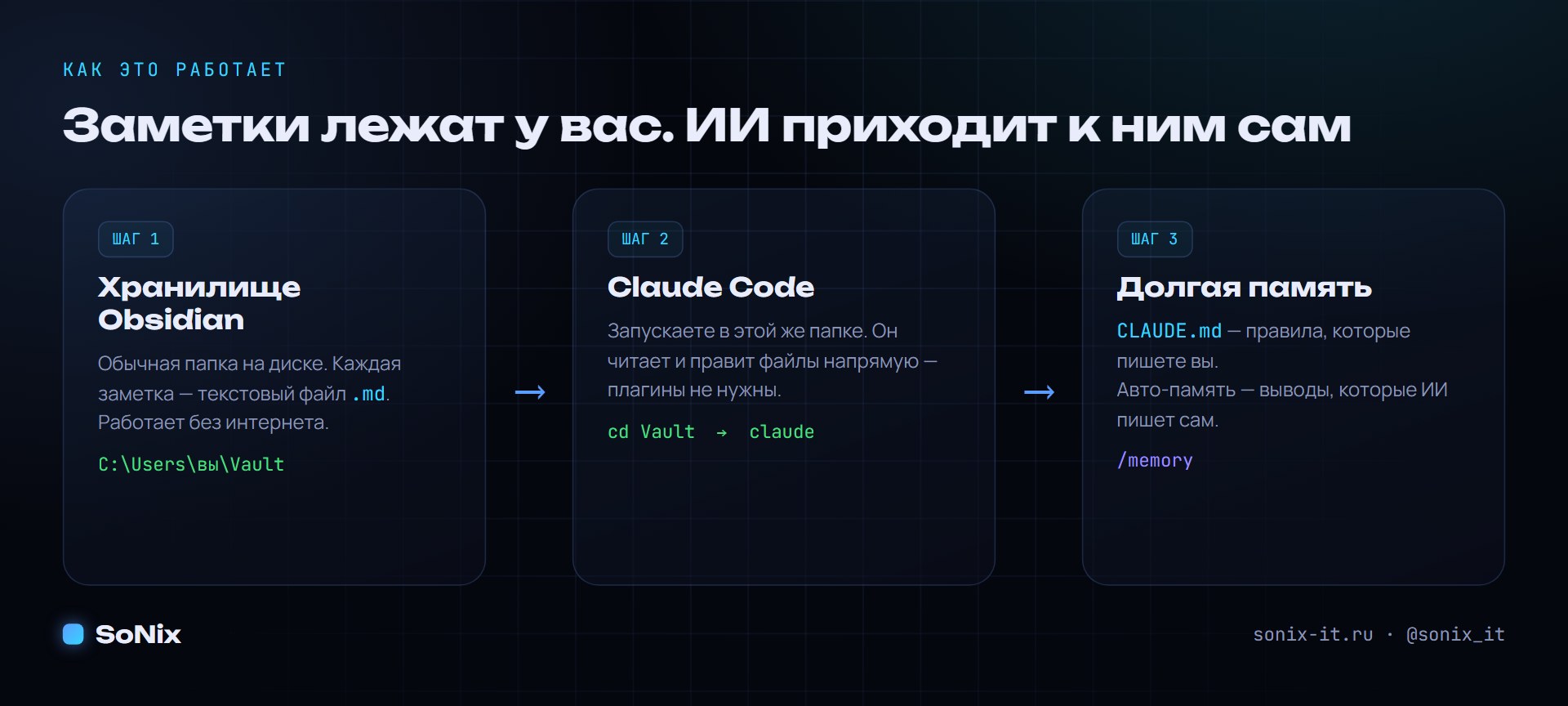
Obsidian решает половину задачи: это бесплатная программа для заметок, которая не прячет ваш текст в облаке. Каждая заметка — обычный текстовый файл с расширением .md в папке на вашем компьютере. Такую папку называют хранилищем (в интерфейсе — Vault).
Claude Code решает вторую половину. Это программа для терминала, и она умеет читать, создавать и править файлы в той папке, откуда её запустили.
Сложите два факта — и получите главный вывод этого разбора.
Главное: MCP-сервер вам не нужен
Чтобы ИИ получил доступ к вашим заметкам, ставить не нужно ничего. Ни плагинов Obsidian, ни MCP-серверов, ни ключей API. Достаточно запустить Claude Code внутри папки хранилища — файлы он увидит сам.
Это противоречит половине статей в интернете, но проверяется за минуту. MCP нужен другим программам — Claude Desktop, ChatGPT, Cursor — у которых доступа к вашим файлам нет. К этому вернёмся в конце.
Что такое терминал
Окно, где вы печатаете команды текстом. На Windows это PowerShell: нажмите «Пуск» и наберите «PowerShell». На macOS — Терминал (Программы → Утилиты). Ничего страшного там нет: вы вводите строку и нажимаете Enter.
Шаг 1. Установите Obsidian
Откройте сайт obsidian.md и нажмите Download. Программа бесплатна для личного использования; есть версии для Windows, macOS, Linux, iOS и Android.
Запустите её и выберите «Create new vault» — создать новое хранилище. Укажите пустую папку, например C:\Users\вы\Vault. Запомните этот путь: он понадобится дважды.
Шаг 2. Установите Claude Code
Понадобится подписка Claude — Pro, Max или Team — либо аккаунт Claude Console с оплаченными кредитами. Установка занимает одну команду.
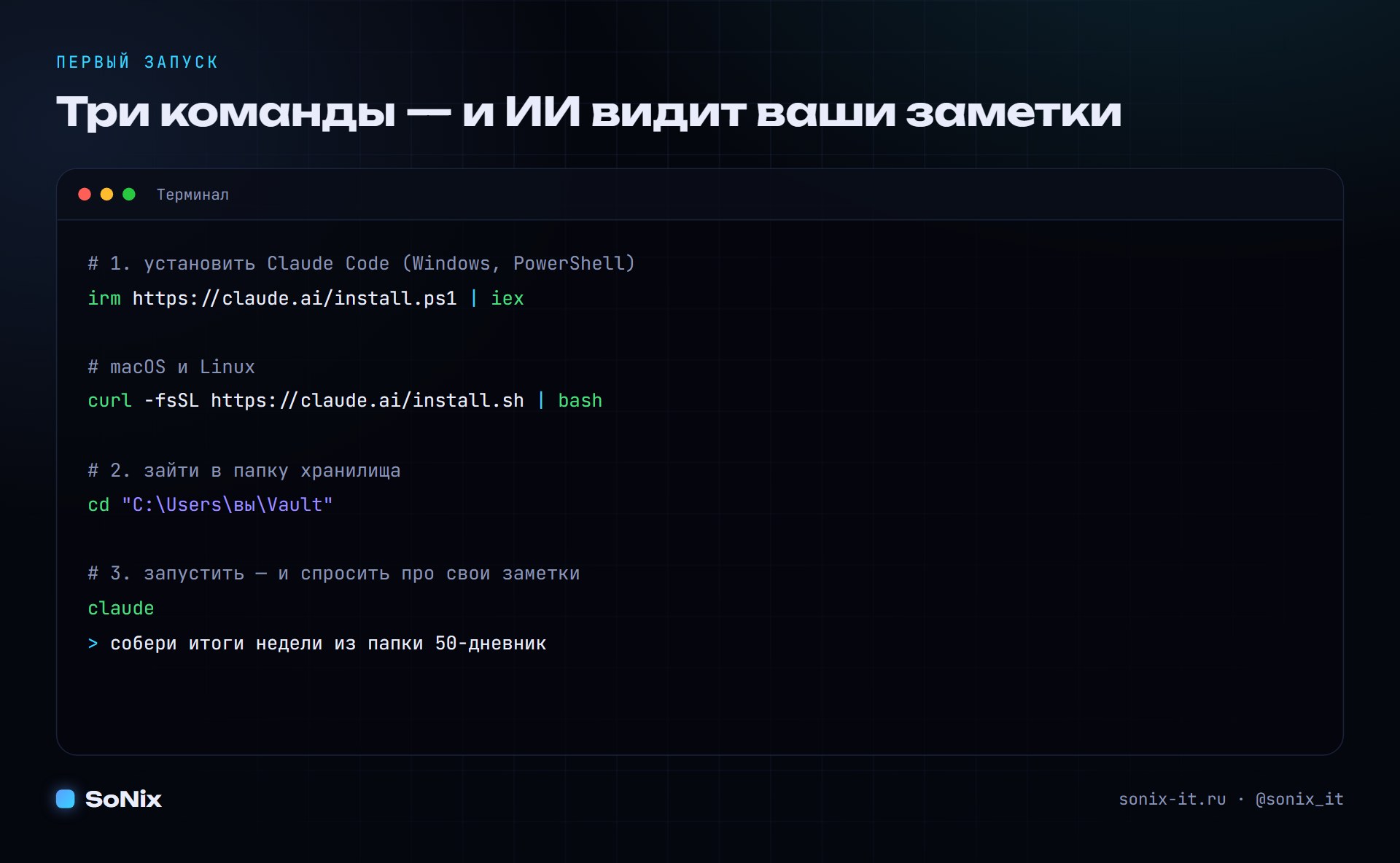
Проверьте, что всё встало: команда claude --version должна показать номер версии. Если у вас уже стоит Node.js 18 или новее, сработает и npm install -g @anthropic-ai/claude-code.
Шаг 3. Запустите ИИ внутри хранилища
Зайдите в папку хранилища командой cd и запустите claude. При первом запуске откроется браузер — войдите в аккаунт. Позже сменить его можно командой /login прямо в сессии.
Проверьте связку сразу: попросите «перечисли, какие заметки лежат в этой папке». Если ИИ их видит — всё готово, дальше только настройка.
Шаг 4. Дайте правила: файл CLAUDE.md
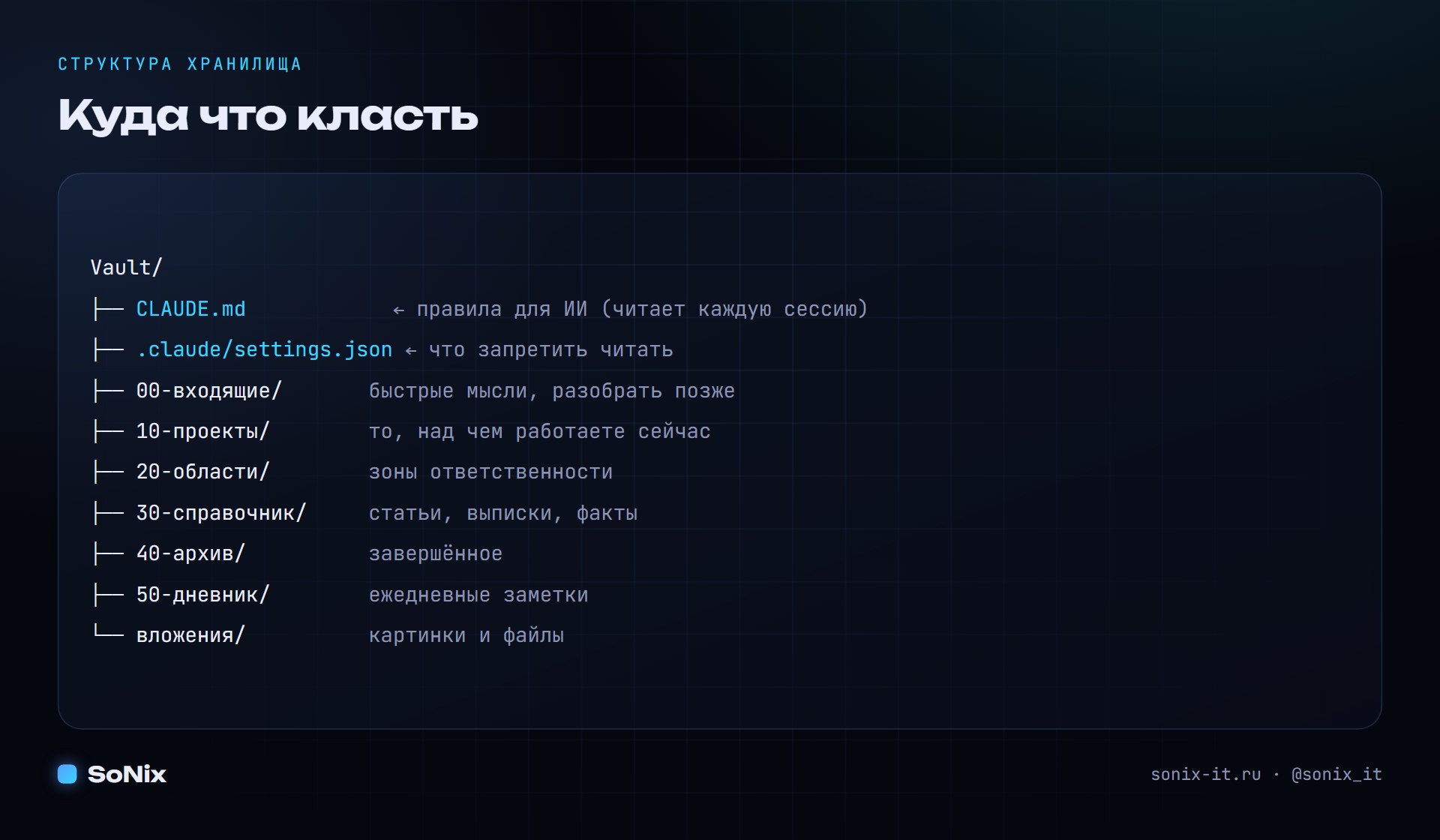
Создайте в корне хранилища файл CLAUDE.md. Claude Code читает его в начале каждой сессии. Внутри — как называть файлы, куда что класть, чего не делать, как выглядит шапка заметки.
Быстрый способ: команда /init внутри сессии создаст черновик, который останется поправить под себя.
Важное ограничение: держите файл короче 200 строк. Он целиком попадает в контекст каждой сессии, и чем он длиннее, тем хуже ИИ следует правилам.
Шаг 5. Включите долгую память
Кроме ваших правил у Claude Code есть авто-память: он сам записывает выводы, которые пригодятся в следующих сессиях. Живёт она не в хранилище, а рядом с настройками программы — в папке ~/.claude/projects/<ваш-проект>/memory/.
Внутри лежит MEMORY.md — краткий указатель, который грузится в начало каждой сессии (первые 200 строк или 25 КБ), и отдельные файлы с подробностями, которые ИИ читает по необходимости.
Команда /memory покажет, что именно загружено, и откроет папку. Всё это обычный markdown: читайте, правьте, удаляйте.
Разница простая: CLAUDE.md пишете вы — это правила. Авто-память пишет ИИ — это его выводы.
Шаг 6. Закройте личное
В хранилище наверняка есть то, что нейросети видеть незачем: паспорта, пароли, дневник. Создайте файл .claude/settings.json внутри хранилища и перечислите запреты в разделе permissions.deny.
Три мифа, которые кочуют по статьям
Материал я собирал по официальной документации и проверял командами, а не пересказом. Три утверждения встречаются почти везде — и все три неверны.
Миф первый: «установите пакет @modelcontextprotocol/server-obsidian». Такого пакета не существует. Проверьте сами: npm view @modelcontextprotocol/server-obsidian отвечает ошибкой 404. Рабочий пакет называется obsidian-mcp, автор Steven Stavrakis, лицензия MIT.
Миф второй: «MCP-серверы прописываются в ~/.claude/settings.json». Нет. У Claude Code для этого отдельные файлы: ~/.claude.json для всех проектов и .mcp.json для одного. Проще вообще не трогать их руками, а выполнить claude mcp add. Файл settings.json отвечает за права и поведение, но не за MCP.
Миф третий: «.claudeignore спрячет секреты». Не спрячет. Claude Code этот файл молча игнорирует — он читает то, что вы считали закрытым. Единственный рабочий способ — permissions.deny.
Если MCP всё-таки нужен
Он понадобится, когда обращаться к заметкам хочется не из Claude Code, а из Claude Desktop, ChatGPT или Cursor: у них доступа к файлам нет. Тогда ставится obsidian-mcp и в конфиг клиента добавляется путь к хранилищу.
Перед первым запуском сделайте резервную копию хранилища. Об этом прямым текстом просит сам автор пакета: сервер умеет не только читать, но и удалять заметки.
Коротко
Obsidian хранит знание в файлах, которые принадлежат вам. Claude Code умеет работать с файлами напрямую. CLAUDE.md объясняет ИИ ваши правила, авто-память копит его собственные выводы, permissions.deny закрывает лишнее. Всё вместе даёт то, чего не даёт ни один чат: ИИ, который помнит ваш контекст завтра.
Что понадобится: семь шагов
Obsidian
Бесплатная для личного использования. Хранит заметки обычными файлами .md в папке на вашем диске, работает без интернета.
obsidian.md
Хранилище (Vault)
Создаётся кнопкой «Create new vault». Запомните путь — он понадобится при запуске ИИ и при настройке MCP.
C:\Users\вы\Vault
Claude Code
Читает и правит файлы в той папке, откуда запущен. Нужна подписка Claude Pro/Max/Team или аккаунт Console.
irm https://claude.ai/install.ps1 | iex
Запуск в хранилище
Заходите в папку и запускаете ИИ. Никаких плагинов и MCP-серверов для этого не требуется.
cd "путь" && claude
CLAUDE.md
Файл в корне хранилища, читается в начале каждой сессии. Держите короче 200 строк — иначе ИИ хуже следует правилам.
/init
Авто-память
Лежит в ~/.claude/projects/<проект>/memory/. MEMORY.md грузится в каждую сессию, остальное — по необходимости.
/memory
permissions.deny
Раздел в .claude/settings.json. Единственный рабочий способ: файл .claudeignore Claude Code игнорирует.
.claude/settings.json
PDF-гайд на 7 страниц, готовый CLAUDE.md для хранилища заметок и settings.json с запретами — оба файла кладутся в хранилище как есть. Плюс чек-лист на 15 минут и десять задач, с которых стоит начать.
- SoNix-Obsidian-Claude-guide.pdf · 506 КБ
- CLAUDE.md · 4 КБ
- settings.json · 1 КБ
- 5 полезных ссылок
Слова нет? Оно звучит в ролике — смотреть в Instagram или спросить в Telegram.
Частые вопросы
Нужна ли подписка Claude, чтобы связать Obsidian с ИИ?
Нужен ли MCP-сервер для Obsidian?
Существует ли пакет @modelcontextprotocol/server-obsidian?
Как запретить ИИ читать личные заметки?
Чем CLAUDE.md отличается от авто-памяти?
Мои заметки уйдут в облако?

AI-first разработчик · C#/.NET · Python · инженер автоматизации
Сделаю под ключ, если разбираться некогда
Настрою, интегрирую и доведу до production — от первой встречи до поддержки.
Другие материалы

3 скилла против AI-slop
Почему код-агенты делают одинаковый дешёвый дизайн и как это чинится тремя скиллами: Impeccable, Taste и animations от Emil Kowalski. Кто авторы, сколько звёзд, как поставить.
GPT-5.6: Sol, Terra, Luna
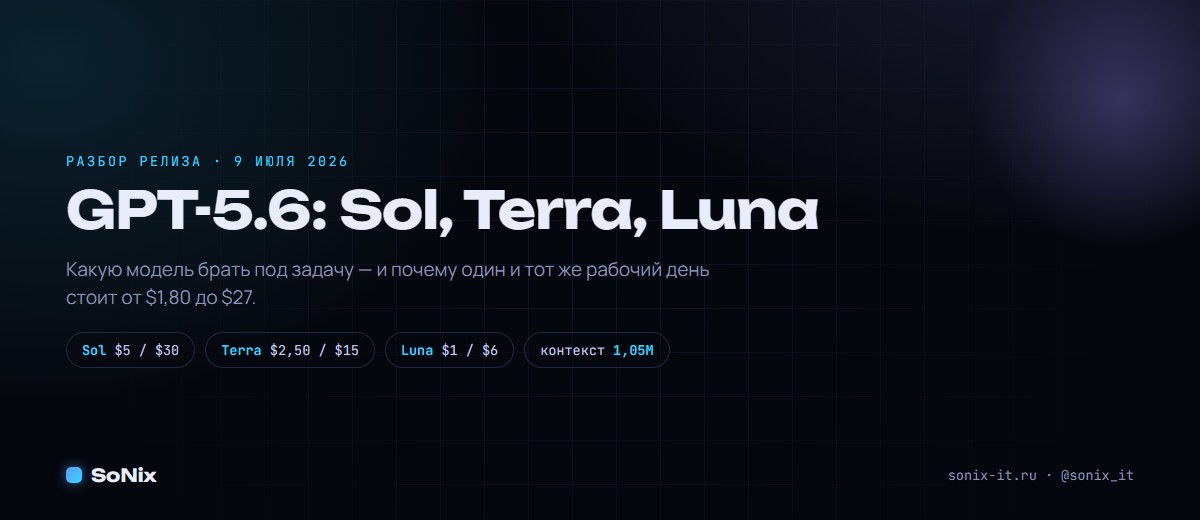
Официальные параметры GPT-5.6 Sol, Terra и Luna: цены API, контекст, reasoning, pro mode и multi-agent — без неподтверждённых бенчмарков.
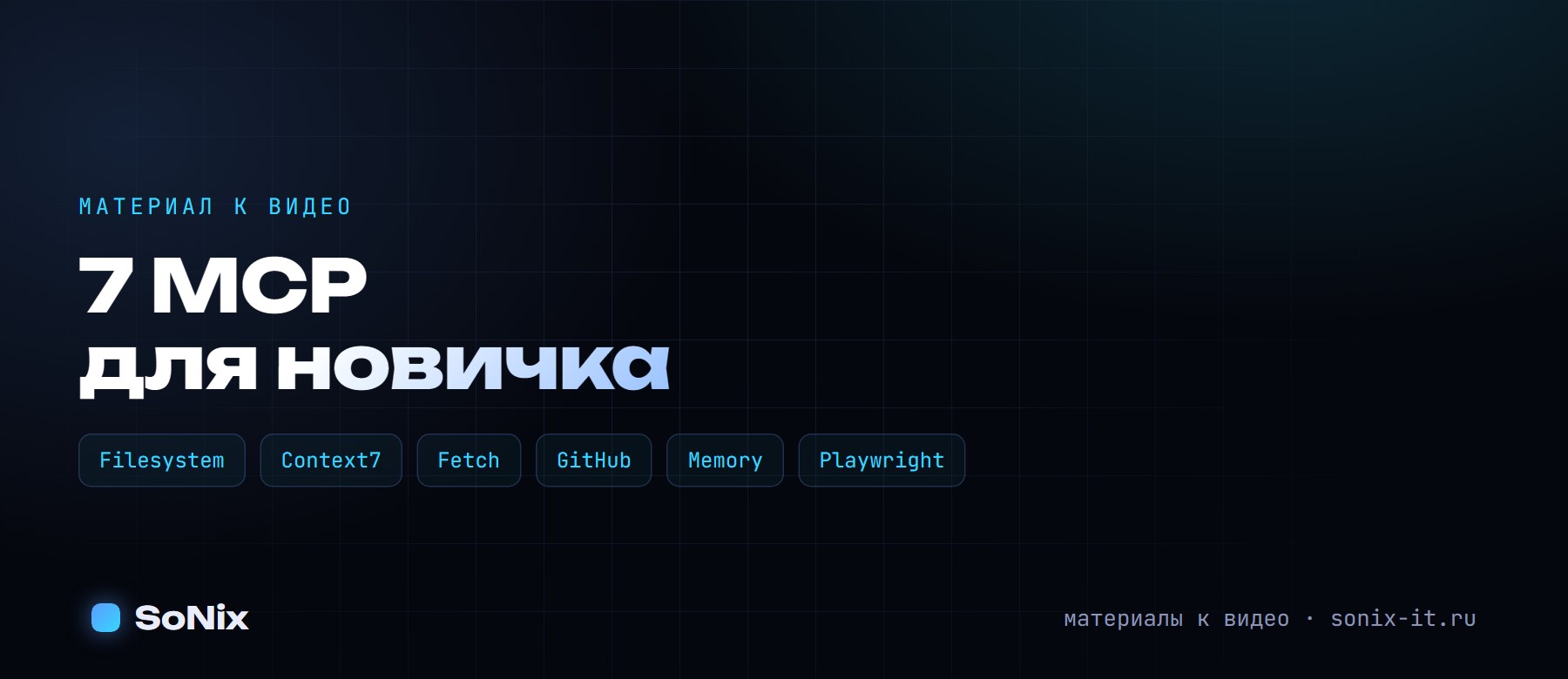
7 MCP для новичка
Что такое MCP простыми словами и семь серверов, с которых стоит начать. Плюс чем скилл отличается от MCP.
Новые разборы — в канале
Промпты и приёмы для Claude Code, инструменты, что экономят часы, разборы реальных проектов — без воды.